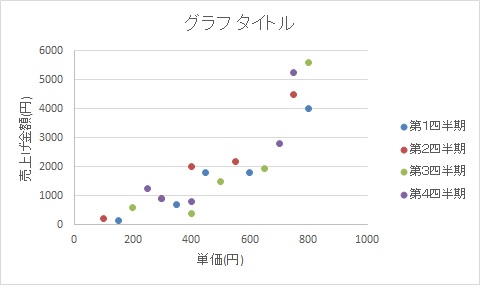
Excel グラフテンプレートを活用して同じ書式のグラフを高速で作ろう 思考酒後
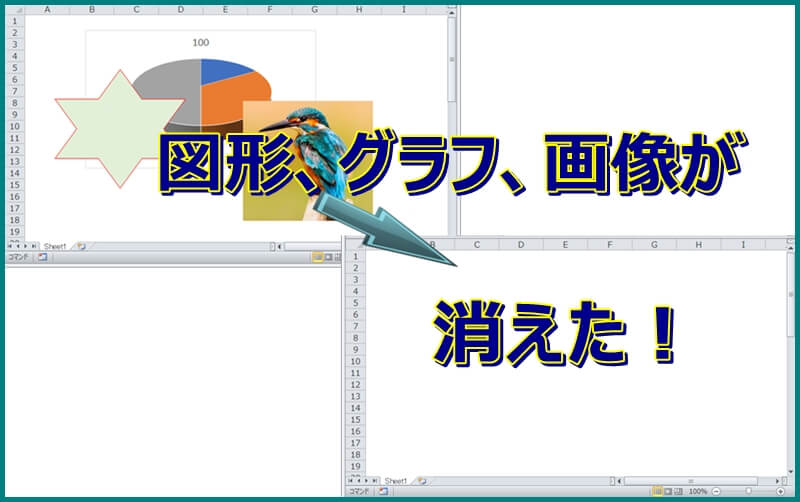
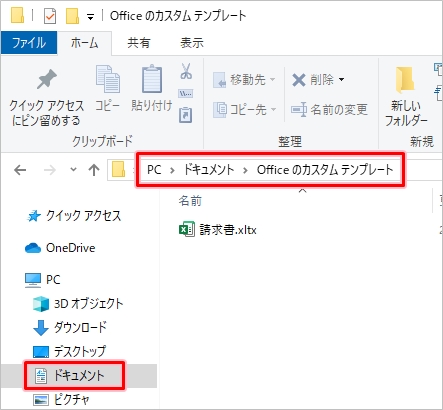
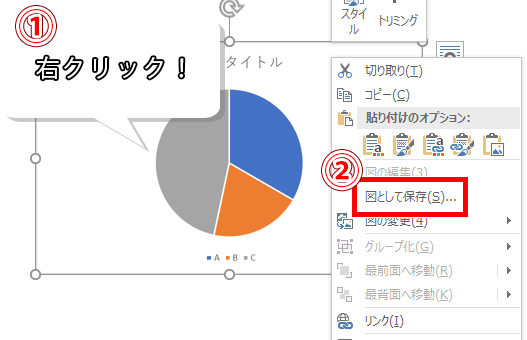
エクセルにはそんな機能はないけど、できる方法はあるよ! 今回のポイント エクセルの画像をコピー→ワードかパワーポイントに貼り付け→右クリック→「図として保存」 画像や図形だけでなく、グラフや表(セル範囲)も画像として保存できる スクショを使うという手もある 目次 1 Excel・エクセル画像や図は保存できない? 2 そして、「新規作成」から「このコンピュータ上のテンプレート」を選択、 先ほど保存したテンプレート用xslxファイルをクリックして、それを開くことはできました。 そしてその開いたページから新たに表を作成し、 そこから新たにグラフを作ろうとすると、また書式設定がデフォルト状態のグラフができてしまいます。 どうしたら、保存したテンプレート
エクセル グラフ テンプレート 保存できない
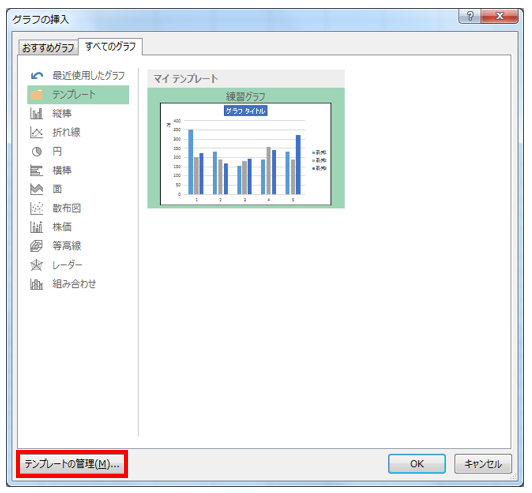
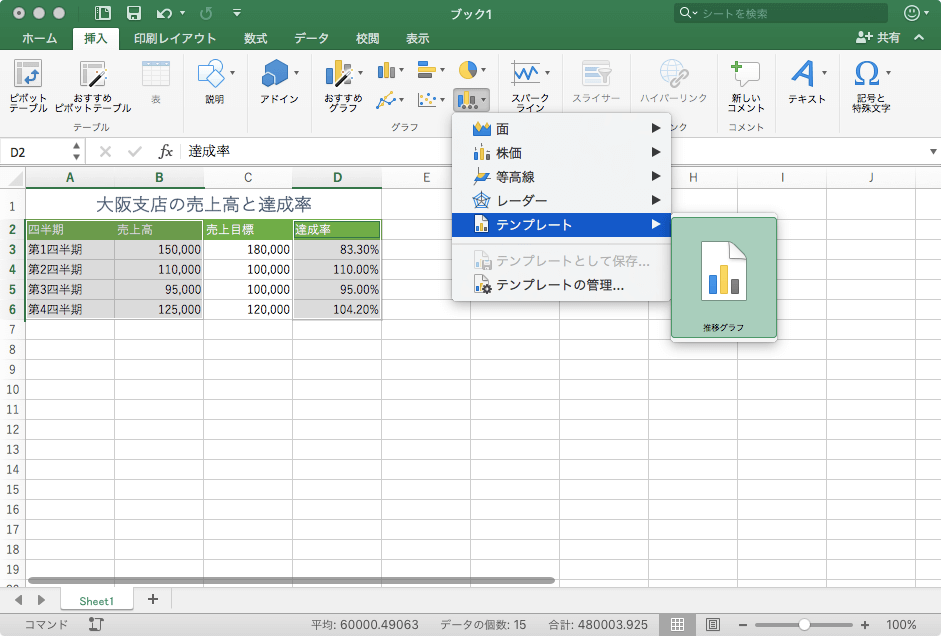
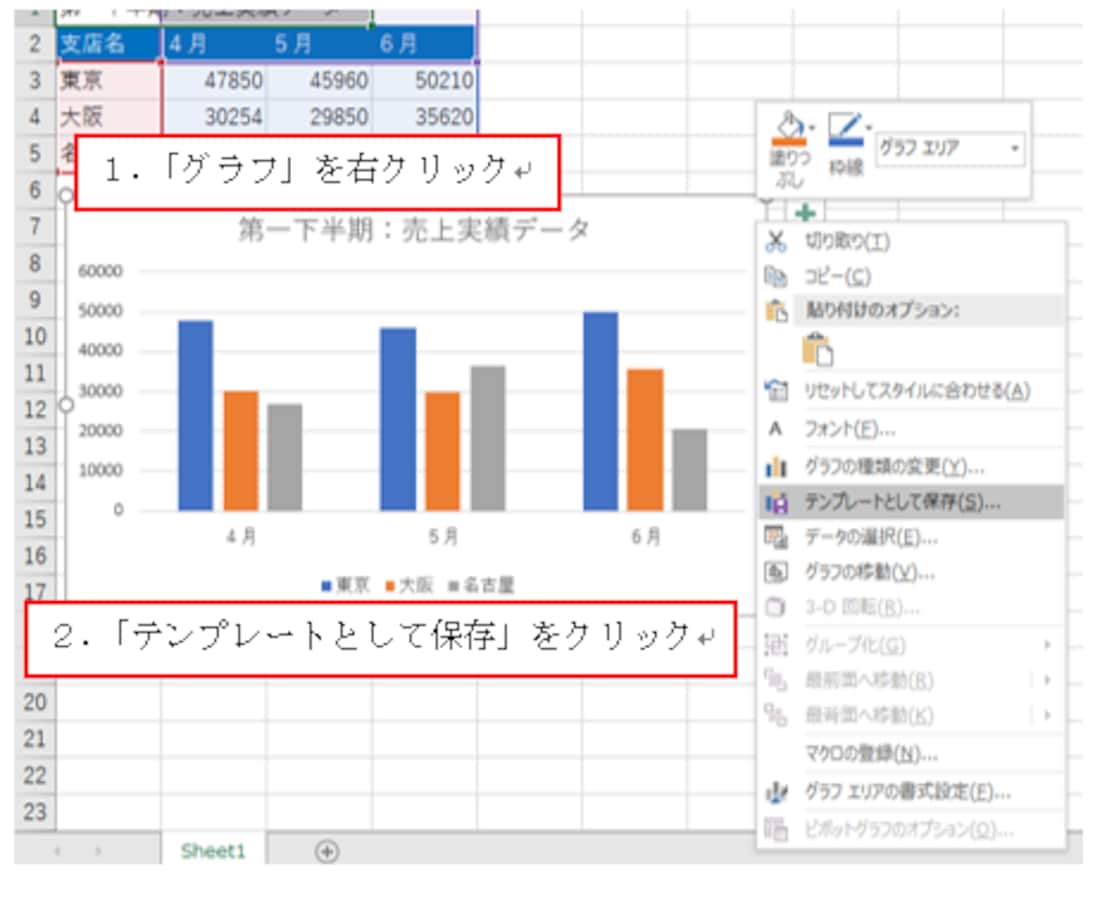
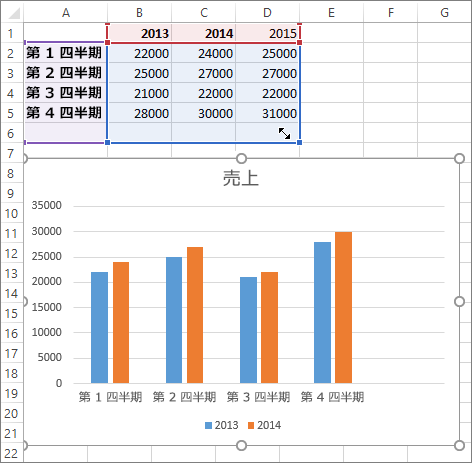
エクセル グラフ テンプレート 保存できない- エクセルのファイルが保存できない原因 対処1 ハードディスクの空き容量を確保する 保存場所の空き容量を確保する 対処2 ファイル名を短くする ファイルパスの長さにも注意 対処3 Excelがフリーズしていないか確認する 対処4 時間を置いて保存してユーザー設定のレイアウトや書式設定を保存することはできませんが、同じレイアウトや書式設定を再度使用する場合は、グラフをグラフ テンプレートとして保存することができます。 重要 以下の手順を実行するには、既存のグラフが必要です。 グラフの作成方法の詳細については、「グラ�
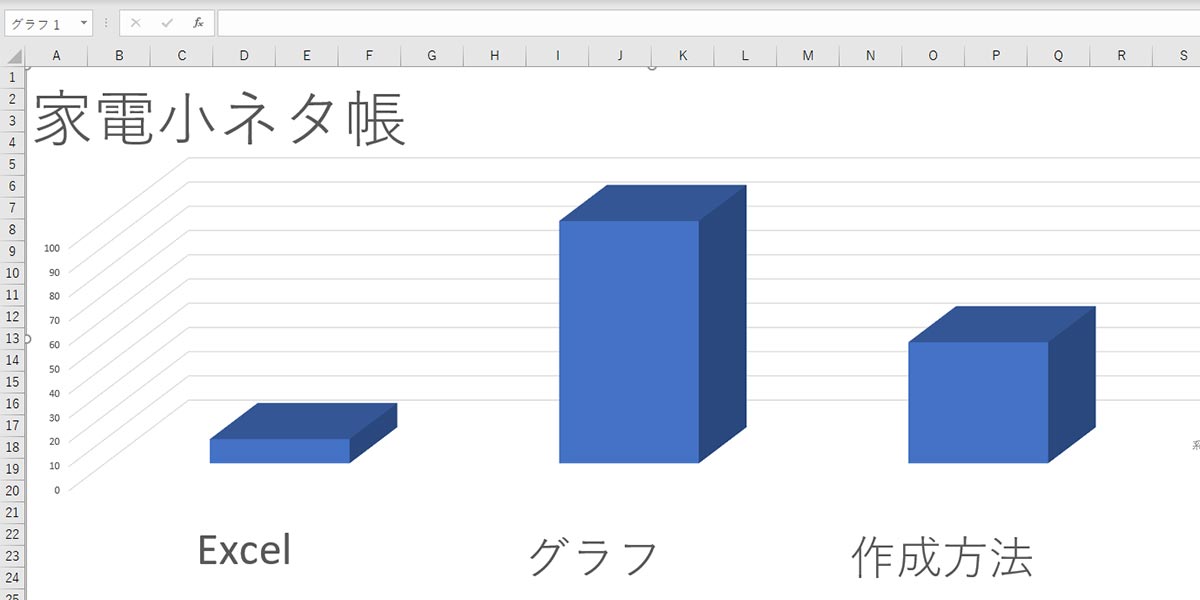
Excel エクセル グラフの作り方 2軸表示や円グラフ 折れ線グラフ 棒グラフなどを解説 家電小ネタ帳 株式会社ノジマ サポートサイト
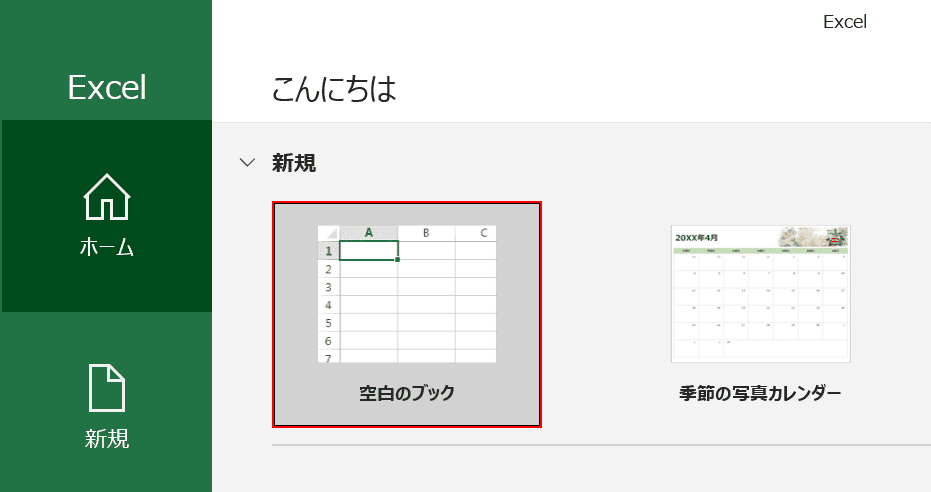
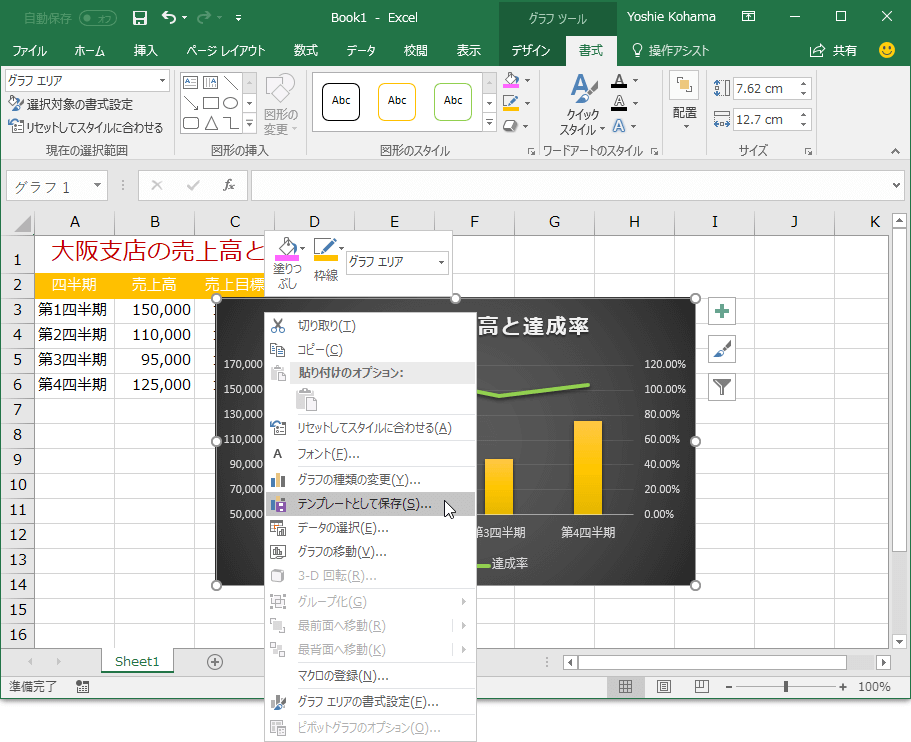
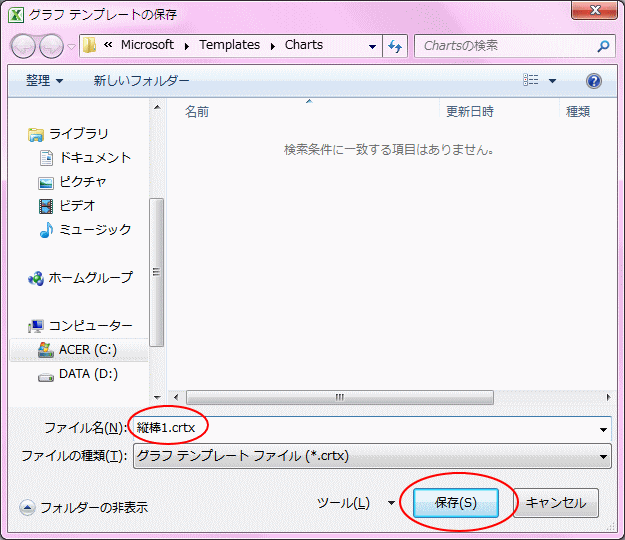
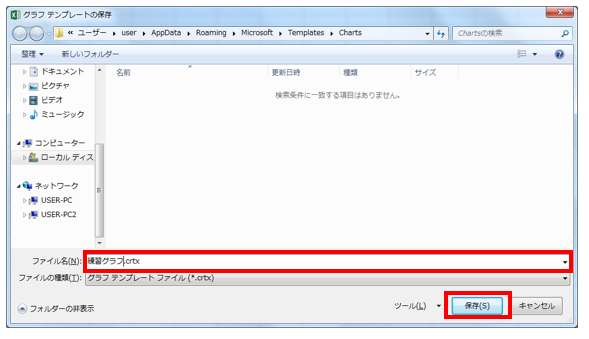
グラフ テンプレートとは 「 グラフ テンプレート 」は、一度作成したグラフの「デザイン(書式)」を保存する機能です。 Excel03では、グラフのデザインを「グラフの種類」の「ユーザー設定」で登録していました。 あの機能の名称が、Excel07以降で「グラフ テンプレート」に変更されたのです。 「グラフ テンプレート」はグラフの「デザイン」を保存する機能 シートを移動する 新規ファイルに編集中のシートを移動させると保存できる可能性があります。 シートを移動する方法については、以下の通りです。 ファイルタブを選択します。 空白のブックを選択し、新規のエクセルファイル(例:Book1)を作成します。 編集中のファイルに戻り、①最初のシート、② Shift を押しながら最後のシート 保存先がChartsになっていることを確認します。 ファイル名にグラフのテンプレートの名前を入力します。 ファイルの種類がグラフテンプレートファイルになっていることを確認します。 保存ボタンをクリックします。
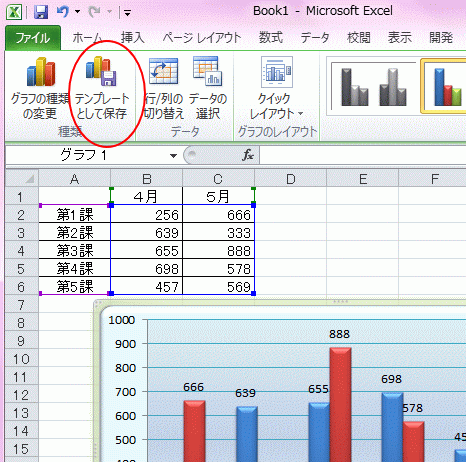
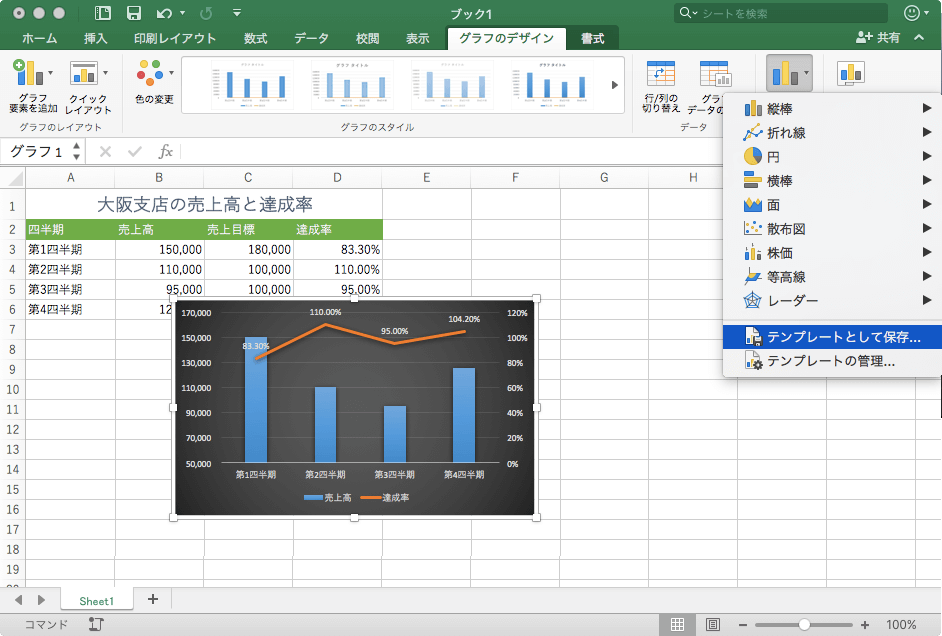
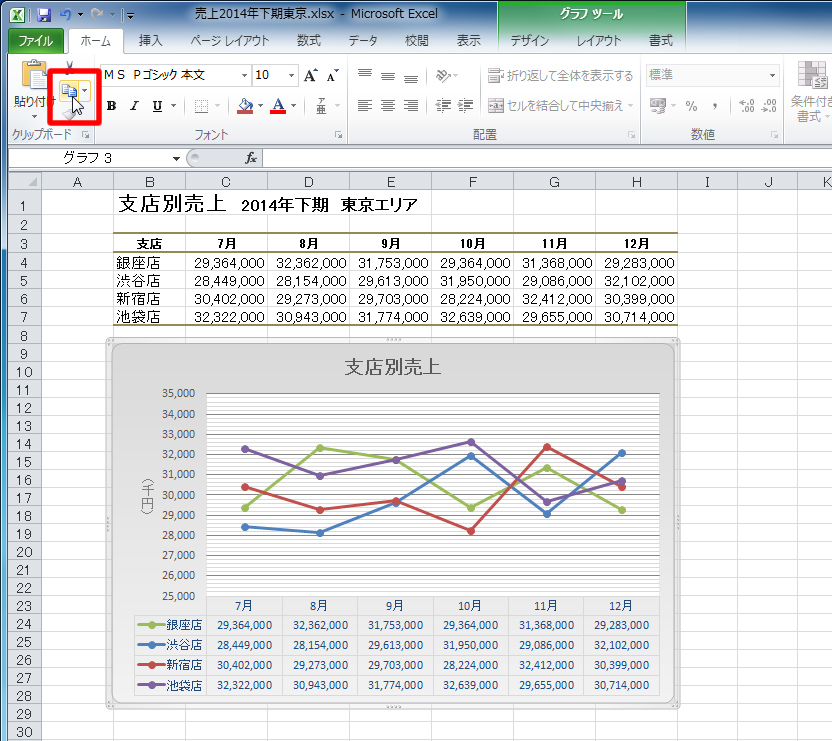
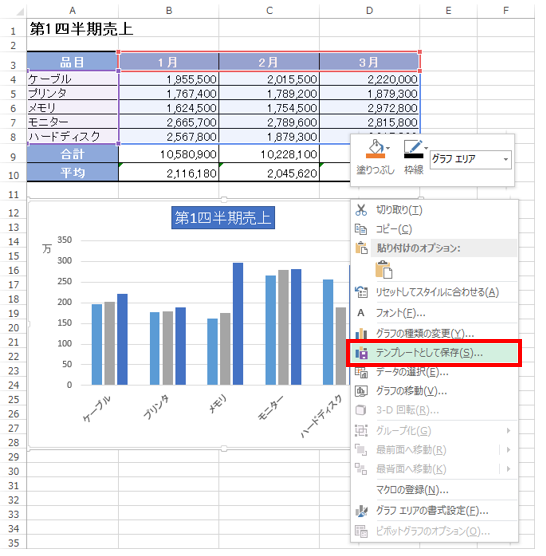
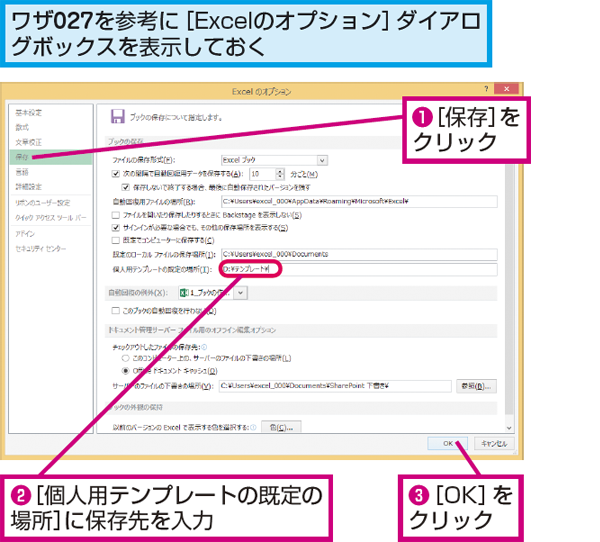
スポンサーリンク Excel・エクセル表示形式とは 例えば細かい数値を 「四捨五入」 して小数点第2まで表示させたり図やグラフのコピーができない場合の対処法 図やグラフがコピーできない場合は、まずはコピーのオプションについて確認してみましょう。 (1)「ファイル」を選択し、「オプション」をクリックしてから、 「Excel のオプション」を表示 します。・グラフに、「編集-リンクの設定-リンク元の変更」の機能はない追記() Excel10の場合 は、以下の手順で デザインテンプレートを保存&適用 できて、便利。 1)グラフツール→デザイン→テンプレートとして保存
エクセル グラフ テンプレート 保存できないのギャラリー
各画像をクリックすると、ダウンロードまたは拡大表示できます
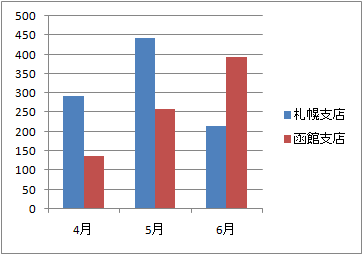 グラフをテンプレートとして保存する グラフの編集 Excelグラフの使い方 | 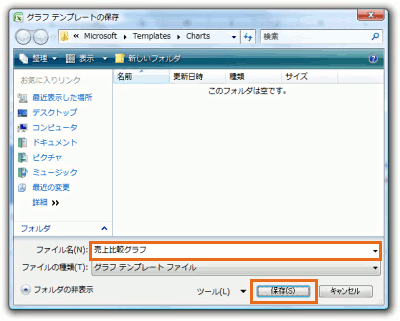 グラフをテンプレートとして保存する グラフの編集 Excelグラフの使い方 |  グラフをテンプレートとして保存する グラフの編集 Excelグラフの使い方 |
 グラフをテンプレートとして保存する グラフの編集 Excelグラフの使い方 | 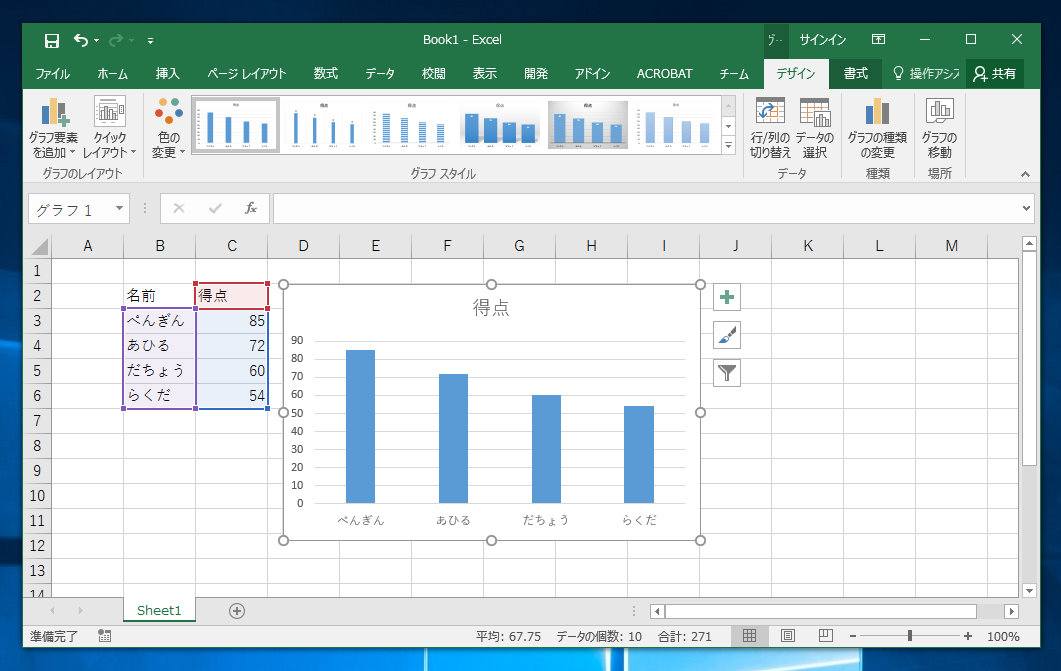 グラフをテンプレートとして保存する グラフの編集 Excelグラフの使い方 | 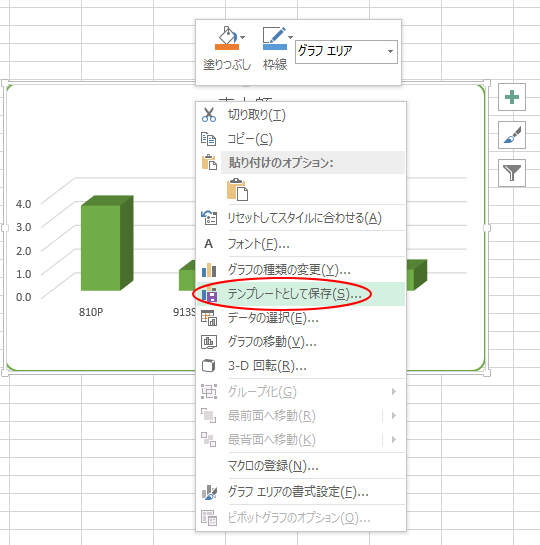 グラフをテンプレートとして保存する グラフの編集 Excelグラフの使い方 |
 グラフをテンプレートとして保存する グラフの編集 Excelグラフの使い方 |  グラフをテンプレートとして保存する グラフの編集 Excelグラフの使い方 |  グラフをテンプレートとして保存する グラフの編集 Excelグラフの使い方 |
「エクセル グラフ テンプレート 保存できない」の画像ギャラリー、詳細は各画像をクリックしてください。
グラフをテンプレートとして保存する グラフの編集 Excelグラフの使い方 |  グラフをテンプレートとして保存する グラフの編集 Excelグラフの使い方 |  グラフをテンプレートとして保存する グラフの編集 Excelグラフの使い方 |
 グラフをテンプレートとして保存する グラフの編集 Excelグラフの使い方 |  グラフをテンプレートとして保存する グラフの編集 Excelグラフの使い方 | 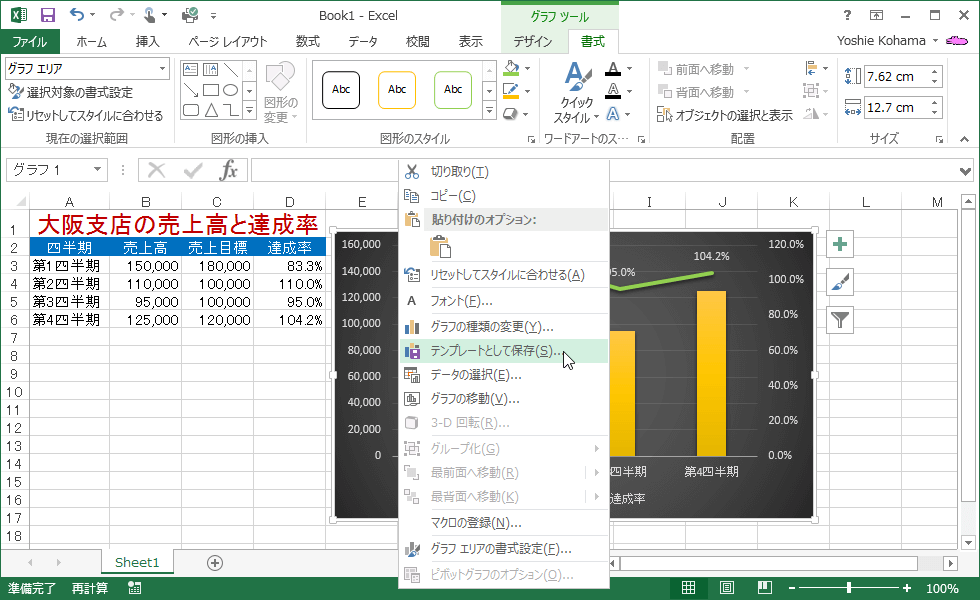 グラフをテンプレートとして保存する グラフの編集 Excelグラフの使い方 |
 グラフをテンプレートとして保存する グラフの編集 Excelグラフの使い方 | 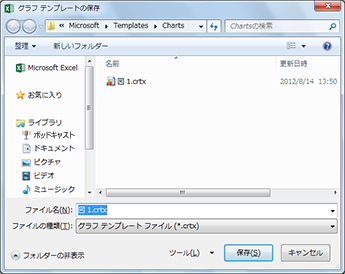 グラフをテンプレートとして保存する グラフの編集 Excelグラフの使い方 | 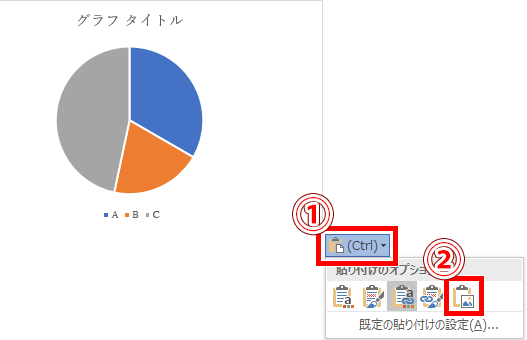 グラフをテンプレートとして保存する グラフの編集 Excelグラフの使い方 |
「エクセル グラフ テンプレート 保存できない」の画像ギャラリー、詳細は各画像をクリックしてください。
 グラフをテンプレートとして保存する グラフの編集 Excelグラフの使い方 |  グラフをテンプレートとして保存する グラフの編集 Excelグラフの使い方 | グラフをテンプレートとして保存する グラフの編集 Excelグラフの使い方 |
 グラフをテンプレートとして保存する グラフの編集 Excelグラフの使い方 |  グラフをテンプレートとして保存する グラフの編集 Excelグラフの使い方 | 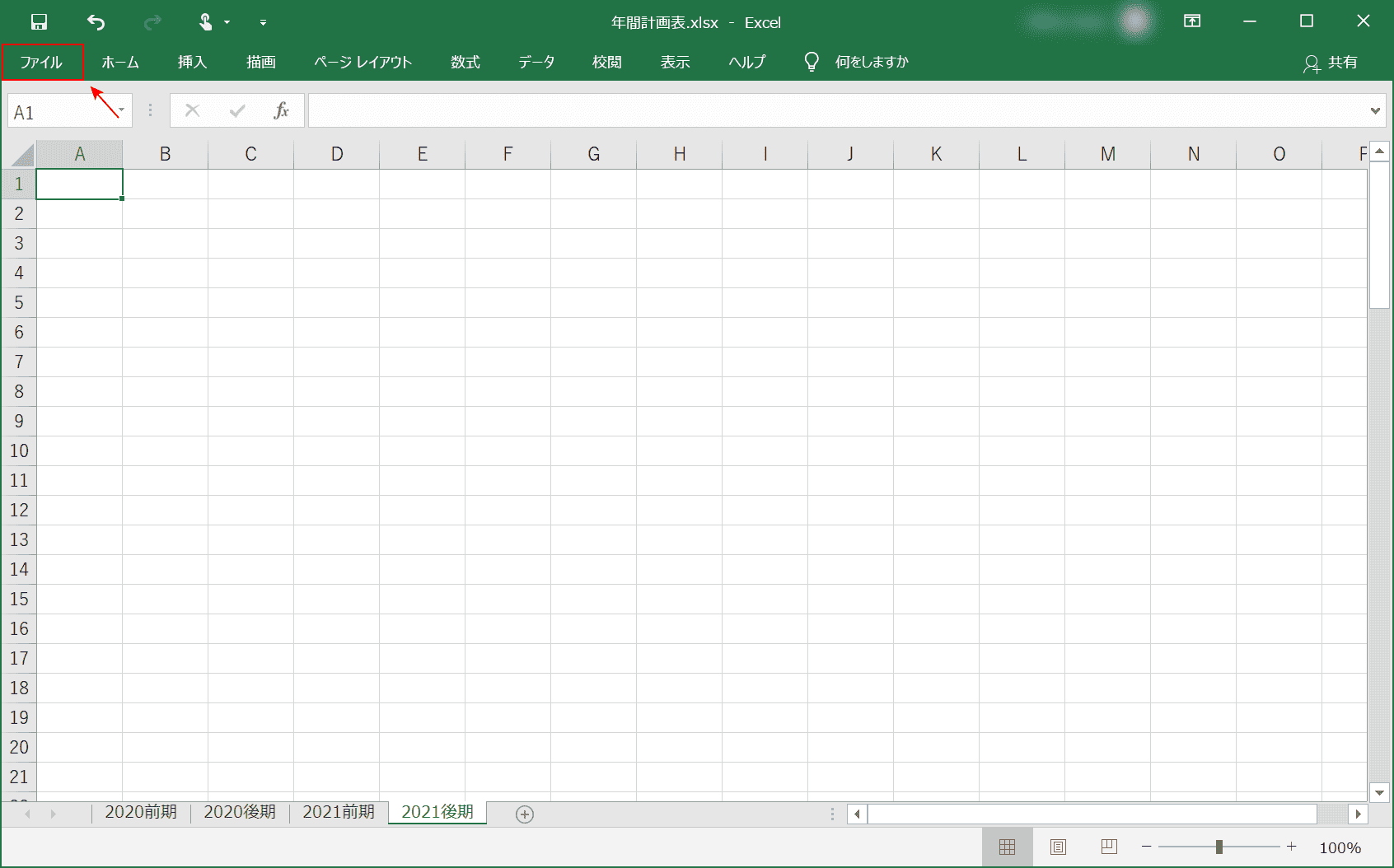 グラフをテンプレートとして保存する グラフの編集 Excelグラフの使い方 |
 グラフをテンプレートとして保存する グラフの編集 Excelグラフの使い方 |  グラフをテンプレートとして保存する グラフの編集 Excelグラフの使い方 | 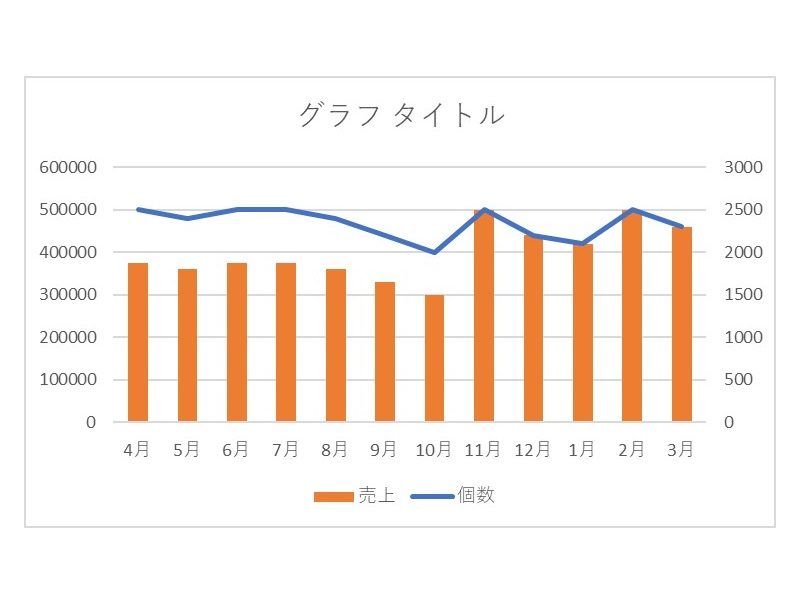 グラフをテンプレートとして保存する グラフの編集 Excelグラフの使い方 |
「エクセル グラフ テンプレート 保存できない」の画像ギャラリー、詳細は各画像をクリックしてください。
 グラフをテンプレートとして保存する グラフの編集 Excelグラフの使い方 |  グラフをテンプレートとして保存する グラフの編集 Excelグラフの使い方 |  グラフをテンプレートとして保存する グラフの編集 Excelグラフの使い方 |
 グラフをテンプレートとして保存する グラフの編集 Excelグラフの使い方 |  グラフをテンプレートとして保存する グラフの編集 Excelグラフの使い方 |  グラフをテンプレートとして保存する グラフの編集 Excelグラフの使い方 |
 グラフをテンプレートとして保存する グラフの編集 Excelグラフの使い方 | 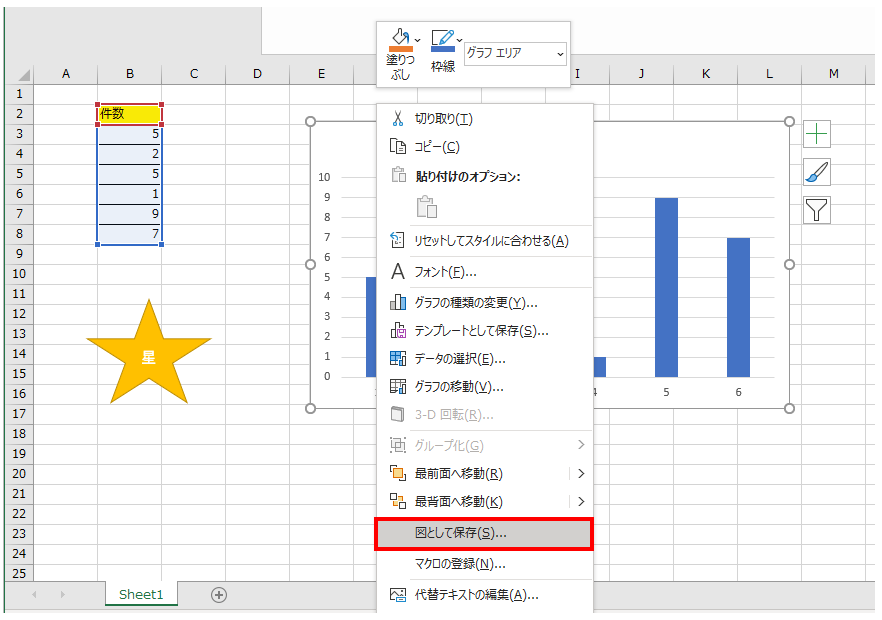 グラフをテンプレートとして保存する グラフの編集 Excelグラフの使い方 | 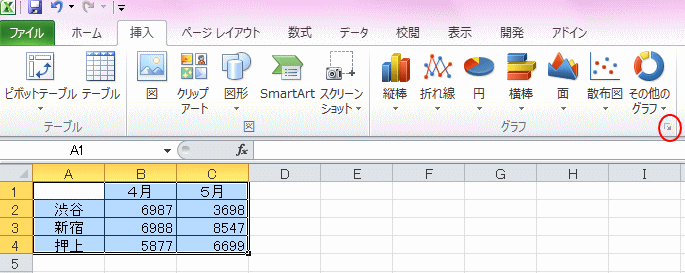 グラフをテンプレートとして保存する グラフの編集 Excelグラフの使い方 |
「エクセル グラフ テンプレート 保存できない」の画像ギャラリー、詳細は各画像をクリックしてください。
 グラフをテンプレートとして保存する グラフの編集 Excelグラフの使い方 | 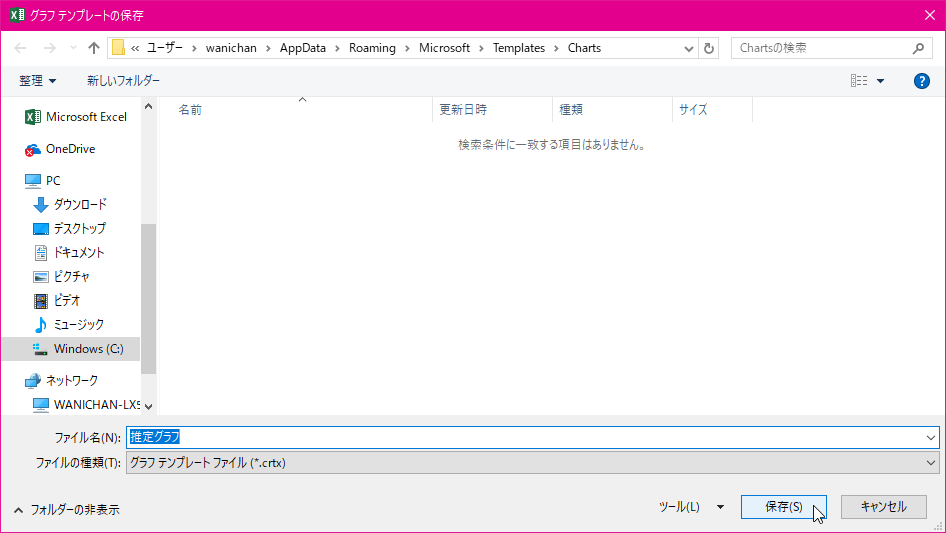 グラフをテンプレートとして保存する グラフの編集 Excelグラフの使い方 |  グラフをテンプレートとして保存する グラフの編集 Excelグラフの使い方 |
 グラフをテンプレートとして保存する グラフの編集 Excelグラフの使い方 |  グラフをテンプレートとして保存する グラフの編集 Excelグラフの使い方 | グラフをテンプレートとして保存する グラフの編集 Excelグラフの使い方 |
 グラフをテンプレートとして保存する グラフの編集 Excelグラフの使い方 | グラフをテンプレートとして保存する グラフの編集 Excelグラフの使い方 | 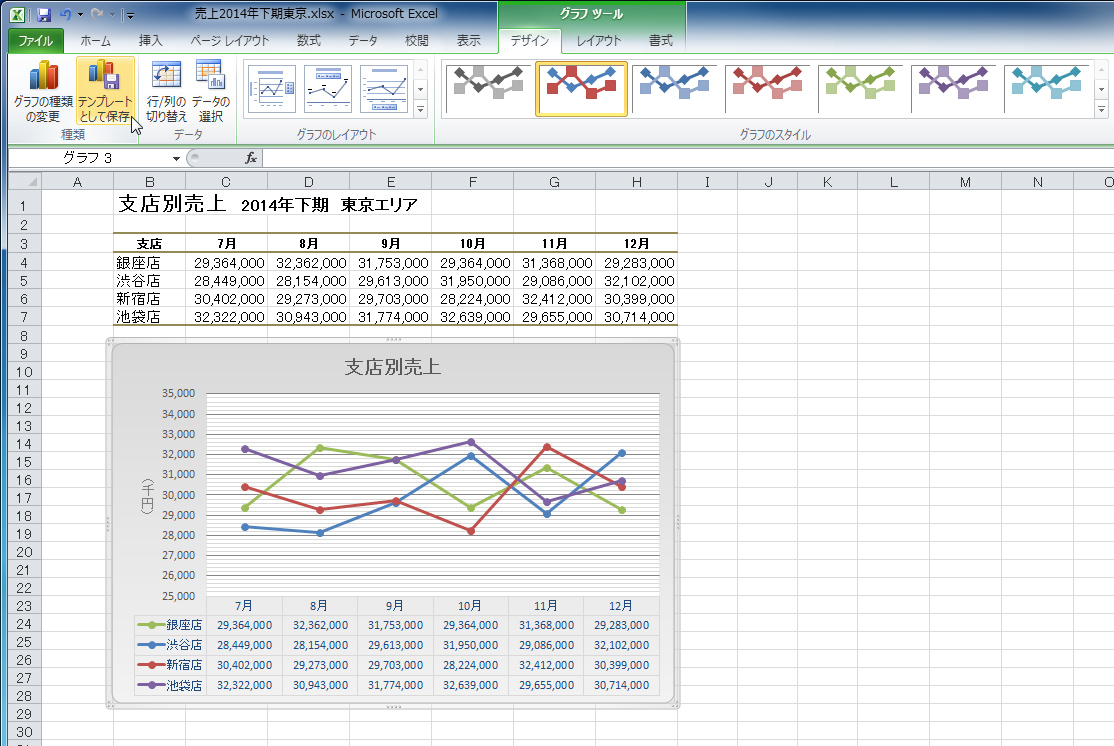 グラフをテンプレートとして保存する グラフの編集 Excelグラフの使い方 |
「エクセル グラフ テンプレート 保存できない」の画像ギャラリー、詳細は各画像をクリックしてください。
 グラフをテンプレートとして保存する グラフの編集 Excelグラフの使い方 |  グラフをテンプレートとして保存する グラフの編集 Excelグラフの使い方 | 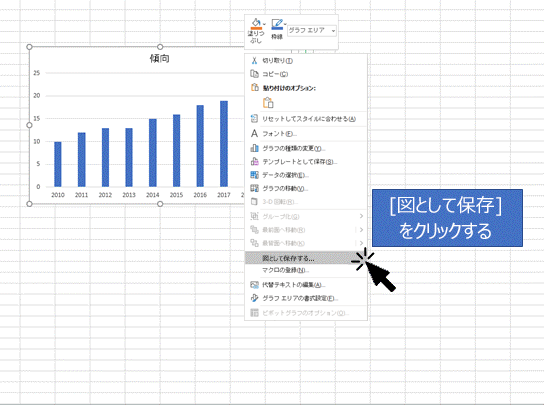 グラフをテンプレートとして保存する グラフの編集 Excelグラフの使い方 |
 グラフをテンプレートとして保存する グラフの編集 Excelグラフの使い方 | 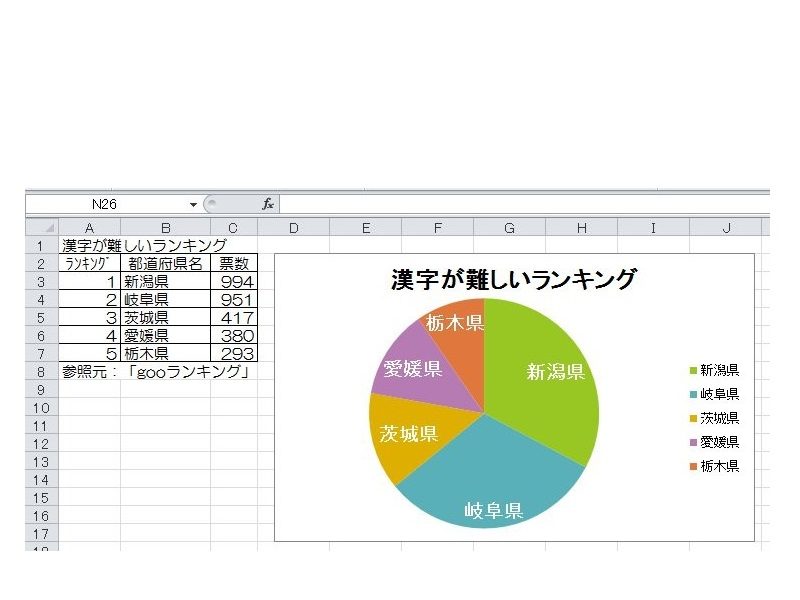 グラフをテンプレートとして保存する グラフの編集 Excelグラフの使い方 | 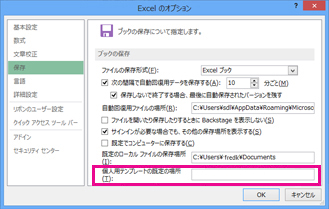 グラフをテンプレートとして保存する グラフの編集 Excelグラフの使い方 |
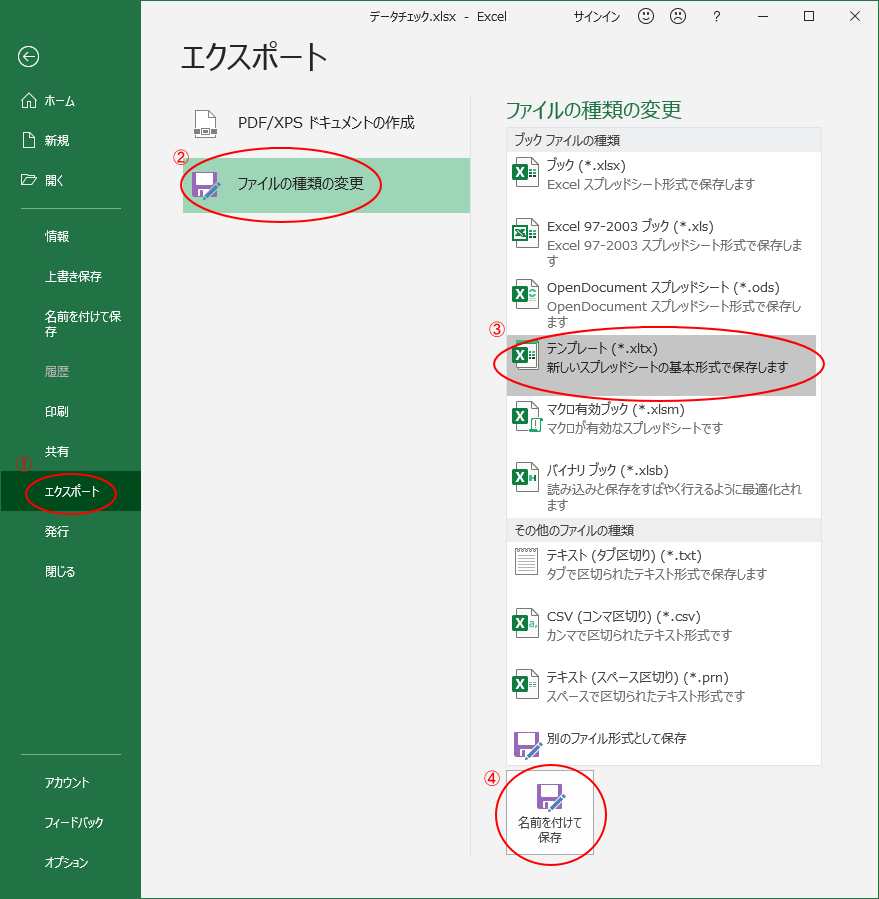 グラフをテンプレートとして保存する グラフの編集 Excelグラフの使い方 | 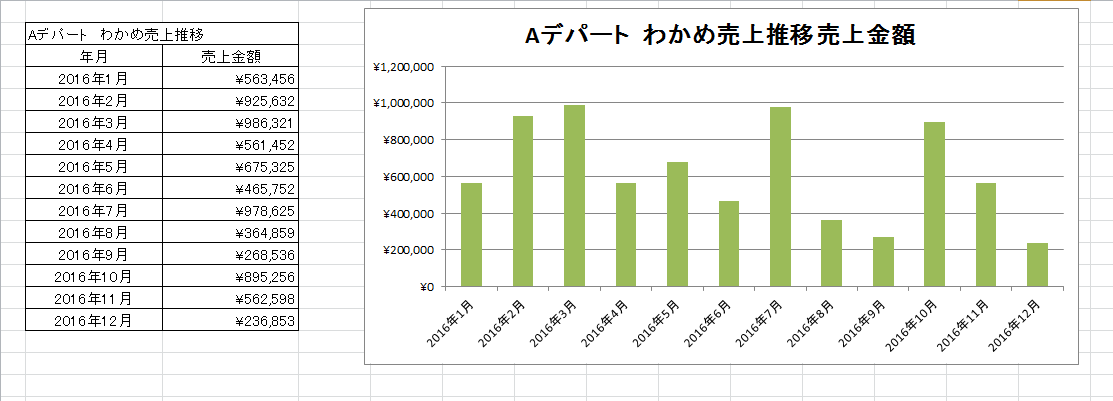 グラフをテンプレートとして保存する グラフの編集 Excelグラフの使い方 |  グラフをテンプレートとして保存する グラフの編集 Excelグラフの使い方 |
「エクセル グラフ テンプレート 保存できない」の画像ギャラリー、詳細は各画像をクリックしてください。
グラフをテンプレートとして保存する グラフの編集 Excelグラフの使い方 |  グラフをテンプレートとして保存する グラフの編集 Excelグラフの使い方 | グラフをテンプレートとして保存する グラフの編集 Excelグラフの使い方 |
 グラフをテンプレートとして保存する グラフの編集 Excelグラフの使い方 |  グラフをテンプレートとして保存する グラフの編集 Excelグラフの使い方 |  グラフをテンプレートとして保存する グラフの編集 Excelグラフの使い方 |
 グラフをテンプレートとして保存する グラフの編集 Excelグラフの使い方 |  グラフをテンプレートとして保存する グラフの編集 Excelグラフの使い方 | 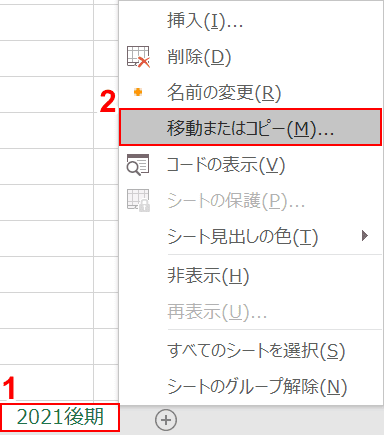 グラフをテンプレートとして保存する グラフの編集 Excelグラフの使い方 |
「エクセル グラフ テンプレート 保存できない」の画像ギャラリー、詳細は各画像をクリックしてください。
 グラフをテンプレートとして保存する グラフの編集 Excelグラフの使い方 | グラフをテンプレートとして保存する グラフの編集 Excelグラフの使い方 | 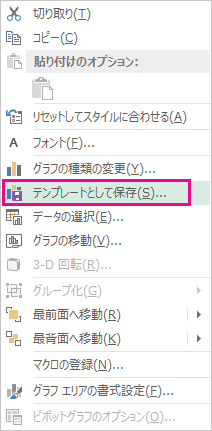 グラフをテンプレートとして保存する グラフの編集 Excelグラフの使い方 |
 グラフをテンプレートとして保存する グラフの編集 Excelグラフの使い方 |  グラフをテンプレートとして保存する グラフの編集 Excelグラフの使い方 | 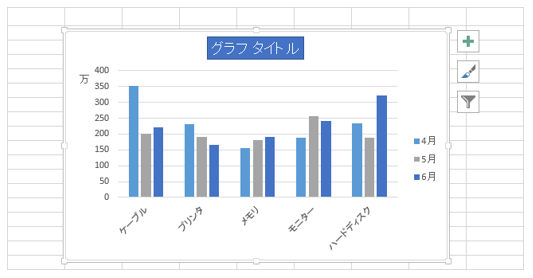 グラフをテンプレートとして保存する グラフの編集 Excelグラフの使い方 |
 グラフをテンプレートとして保存する グラフの編集 Excelグラフの使い方 |  グラフをテンプレートとして保存する グラフの編集 Excelグラフの使い方 |  グラフをテンプレートとして保存する グラフの編集 Excelグラフの使い方 |
「エクセル グラフ テンプレート 保存できない」の画像ギャラリー、詳細は各画像をクリックしてください。
グラフをテンプレートとして保存する グラフの編集 Excelグラフの使い方 |  グラフをテンプレートとして保存する グラフの編集 Excelグラフの使い方 | 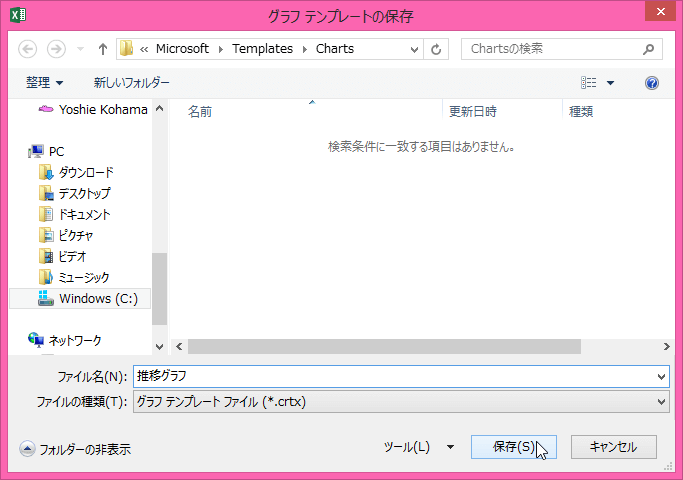 グラフをテンプレートとして保存する グラフの編集 Excelグラフの使い方 |
  グラフをテンプレートとして保存する グラフの編集 Excelグラフの使い方 | 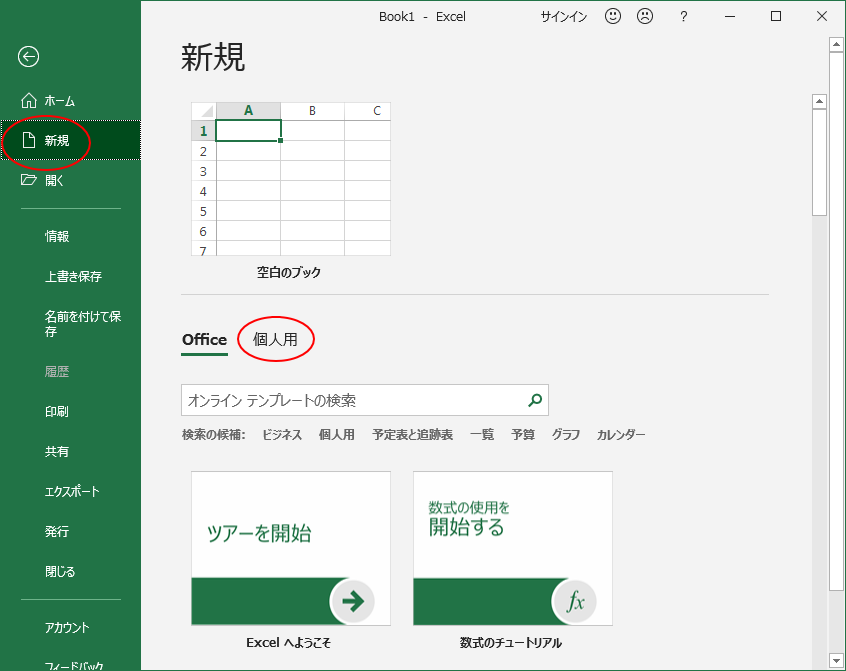 グラフをテンプレートとして保存する グラフの編集 Excelグラフの使い方 |
 グラフをテンプレートとして保存する グラフの編集 Excelグラフの使い方 |  グラフをテンプレートとして保存する グラフの編集 Excelグラフの使い方 | 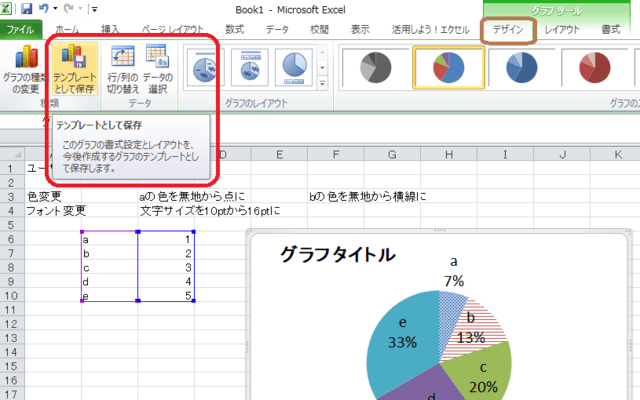 グラフをテンプレートとして保存する グラフの編集 Excelグラフの使い方 |
「エクセル グラフ テンプレート 保存できない」の画像ギャラリー、詳細は各画像をクリックしてください。
 グラフをテンプレートとして保存する グラフの編集 Excelグラフの使い方 |  グラフをテンプレートとして保存する グラフの編集 Excelグラフの使い方 | 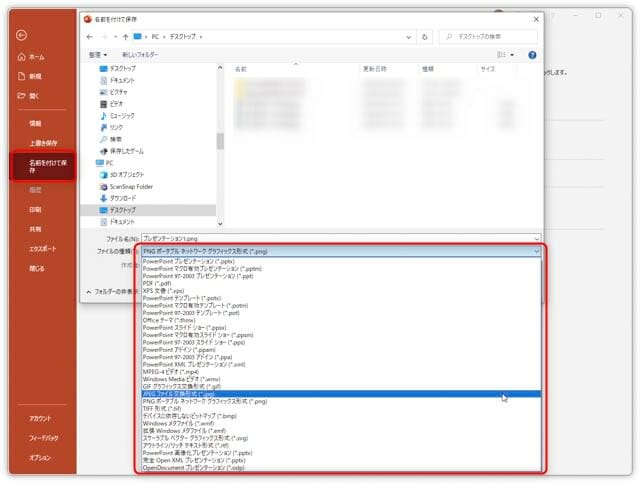 グラフをテンプレートとして保存する グラフの編集 Excelグラフの使い方 |
 グラフをテンプレートとして保存する グラフの編集 Excelグラフの使い方 |  グラフをテンプレートとして保存する グラフの編集 Excelグラフの使い方 |  グラフをテンプレートとして保存する グラフの編集 Excelグラフの使い方 |
 グラフをテンプレートとして保存する グラフの編集 Excelグラフの使い方 | 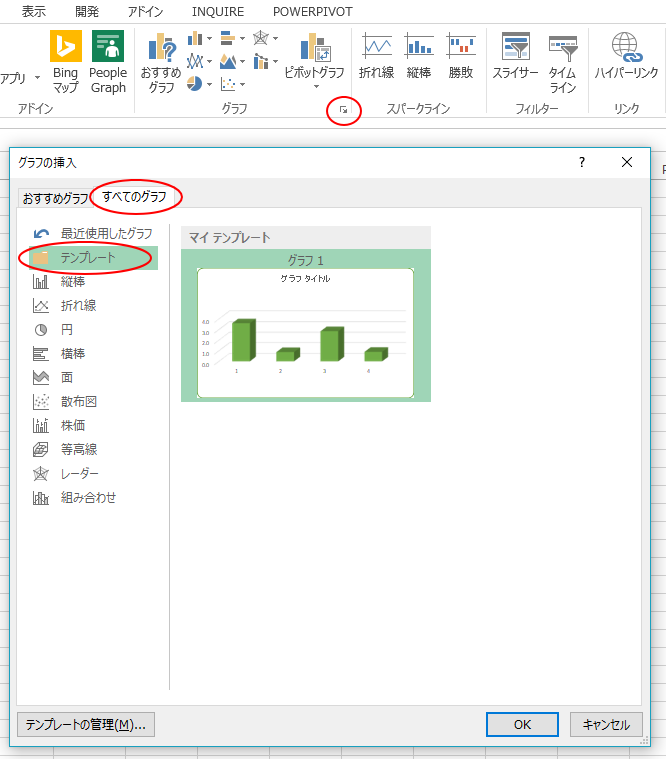 グラフをテンプレートとして保存する グラフの編集 Excelグラフの使い方 | 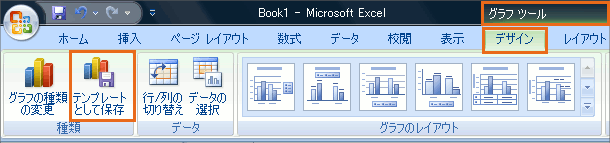 グラフをテンプレートとして保存する グラフの編集 Excelグラフの使い方 |
「エクセル グラフ テンプレート 保存できない」の画像ギャラリー、詳細は各画像をクリックしてください。
グラフをテンプレートとして保存する グラフの編集 Excelグラフの使い方 |  グラフをテンプレートとして保存する グラフの編集 Excelグラフの使い方 | 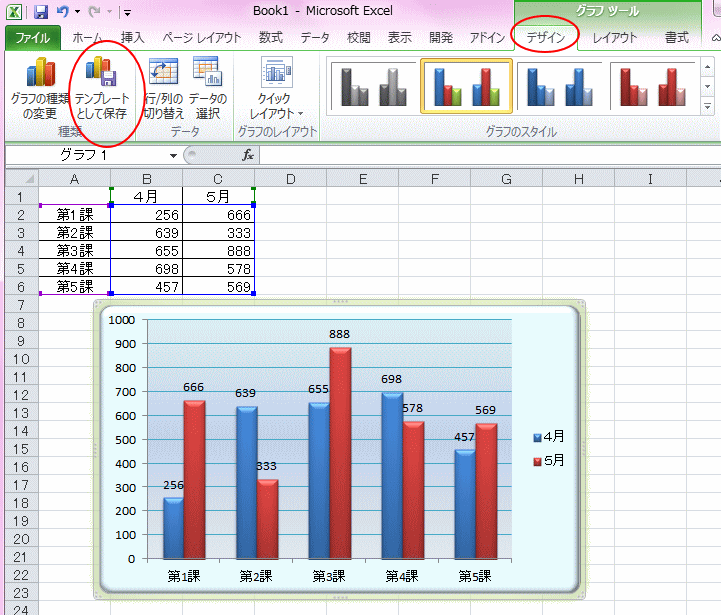 グラフをテンプレートとして保存する グラフの編集 Excelグラフの使い方 |
 グラフをテンプレートとして保存する グラフの編集 Excelグラフの使い方 |  グラフをテンプレートとして保存する グラフの編集 Excelグラフの使い方 |  グラフをテンプレートとして保存する グラフの編集 Excelグラフの使い方 |
 グラフをテンプレートとして保存する グラフの編集 Excelグラフの使い方 | 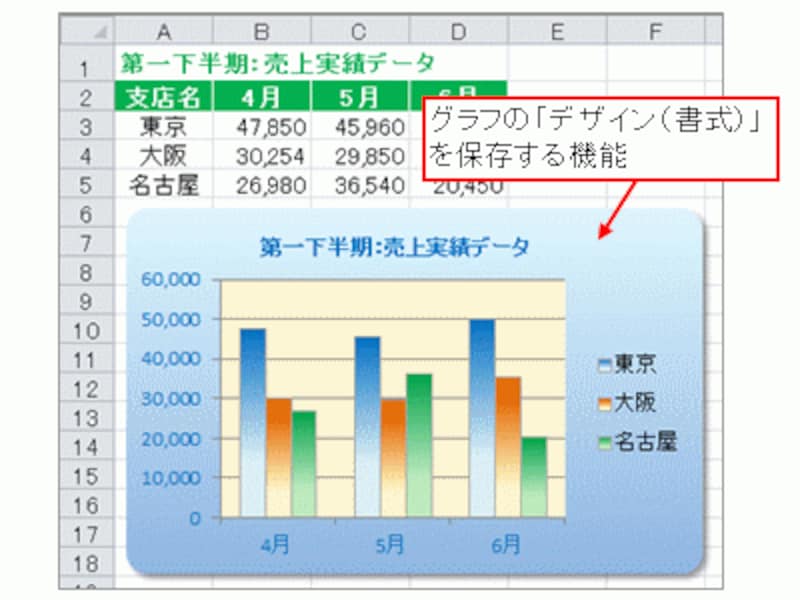 グラフをテンプレートとして保存する グラフの編集 Excelグラフの使い方 | グラフをテンプレートとして保存する グラフの編集 Excelグラフの使い方 |
「エクセル グラフ テンプレート 保存できない」の画像ギャラリー、詳細は各画像をクリックしてください。
 グラフをテンプレートとして保存する グラフの編集 Excelグラフの使い方 |  グラフをテンプレートとして保存する グラフの編集 Excelグラフの使い方 | 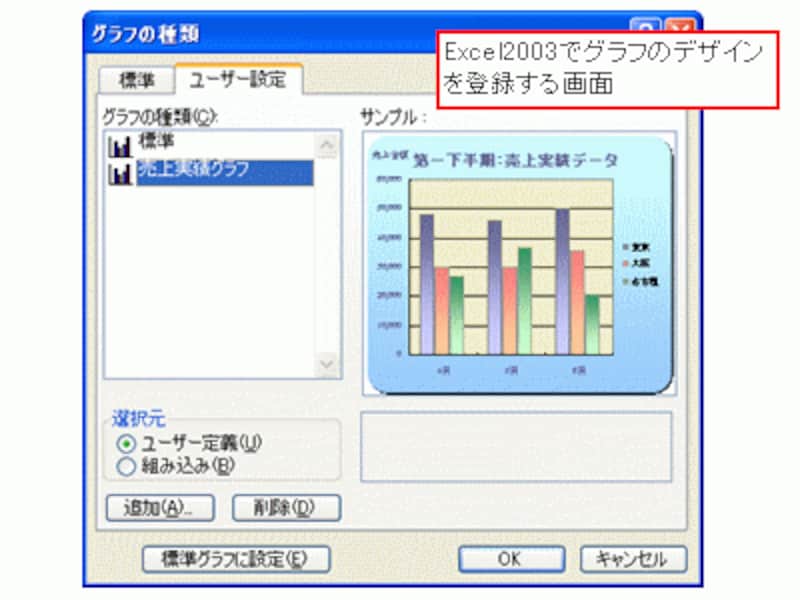 グラフをテンプレートとして保存する グラフの編集 Excelグラフの使い方 |
 グラフをテンプレートとして保存する グラフの編集 Excelグラフの使い方 |  グラフをテンプレートとして保存する グラフの編集 Excelグラフの使い方 |
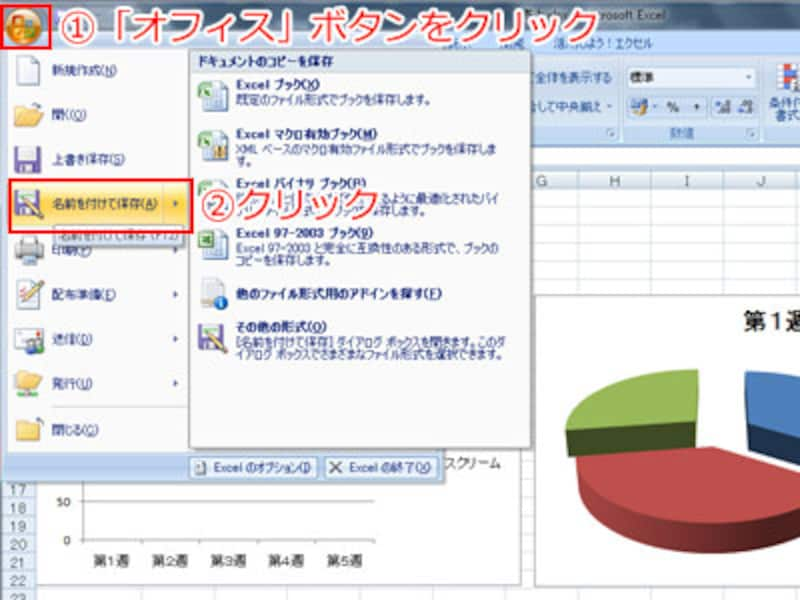
21年5月31日 エクセルでは、初心者の方でも簡単にグラフを作成できます。 グラフ作成の手順をおおまかにあらわすと、 データをグラフに変換(これがグラフ作成)→ 見やすく編集 となります。 知りたい操作を下記テンプレートを保存する方法 まず、エクセルを開いて、テンプレートの元となるエクセルを作ります。 今回は、A列の幅を「3」、行の高さを「」にしたシートを作成しました。 テンプレートの元となるエクセルができたら、エクセルのメニューにある「ファイル」をクリックします。 「名前を付けて保存」をクリックします。 「参照」をクリックします


0 件のコメント:
コメントを投稿